Comandos Basicos para navegar en la terminal de Ubuntu
Hola a todos, en esta publicación quiero mostrar algunos comandos básicos pero útiles para navegar por la terminal en Ubuntu.
Primero que nada la terminal de forma sencilla es: una forma de acceder al sistema sin utilizar la interfaz gráfica, es decir, realizar todo tipo de tareas en formato texto. La forma de utilizar el sistema de este modo es mediante órdenes.
El terminal muestra en pantalla un indicador de línea de órdenes (en inglés se utiliza la palabra prompt que literalmente traduciría “prontuario” pero se puede definir como ayuda visual o palabra que ayuda) esperando que el usuario introduzca una orden. Este indicador finaliza generalmente por un caracter $, cuando eres un usuario normal, o #cuando eres un súper usuario (administrador).
La ventaja de trabajar desde la terminal es que cada proceso es mostrado detalladamente, ejemplo cuando vas a instalar un programa y te muestra un error, los detalles de este te aparecen en la terminal por lo que sería más fácil encontrar una solución
Entonces comencemos con algunos comandos:
Primero esta es la terminal :

cd(change directory): Con este comando puedes navegar a través de los directorios.
pwd: Con este comando podemos ver el directorio en el que estamos ubicados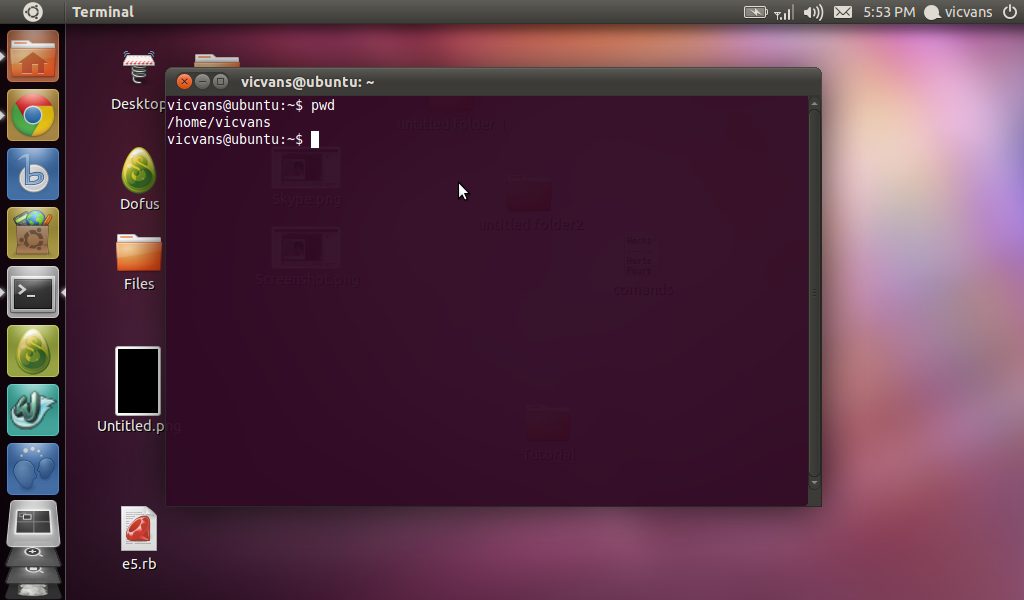
En este caso estoy en el directorio /home/vicvans
ls(list): Con este comando podemos ver todos los archivos que se encuentran en el directorio que estamos
En el directorio /home/vicvans estan las carpetas (en azul), archivos(en blanco) y una imagen (en verde).
En este caso estoy en el directorio /home/vicvans
ls(list): Con este comando podemos ver todos los archivos que se encuentran en el directorio que estamos
En el directorio /home/vicvans estan las carpetas (en azul), archivos(en blanco) y una imagen (en verde).
Ahora intentemos navegar a traves de la terminal, intentare entrar a la carpeta “Desktop”
Entonces escribo “cd Desktop/
(Nota:el nombre de los archivos o carpetas deben de escribirse correctamente respetando mayusculas o espacios,para los nombres que contengan espacio se utiliza la “\” luego veremos un ejemplo)

Entonces escribo “cd Desktop/
(Nota:el nombre de los archivos o carpetas deben de escribirse correctamente respetando mayusculas o espacios,para los nombres que contengan espacio se utiliza la “\” luego veremos un ejemplo)
Ahora si utilizamos el comando pwd veremos que estamos en el directorio “/home/vicvans/Desktop”
Ahora veamos que hay dentro con el comando “ls”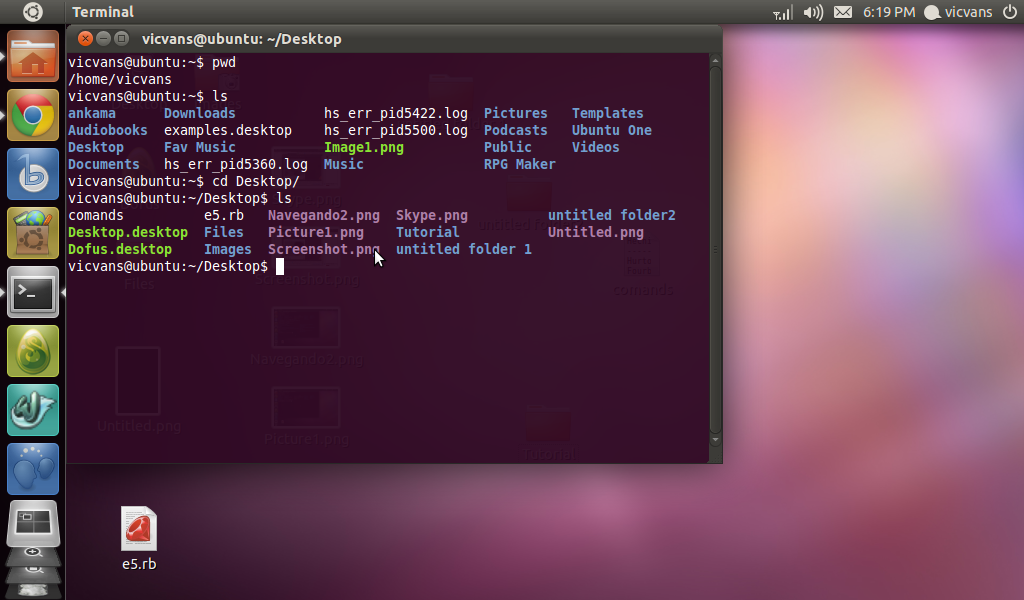
Ahora veamos que hay dentro con el comando “ls”
Ahora probemos el comando “cp”, que permite copiar archivos desde la terminal
Intentemos copiar el archivo “Image1.png” que se encuentra en “/home/vicvans/Image1.png/”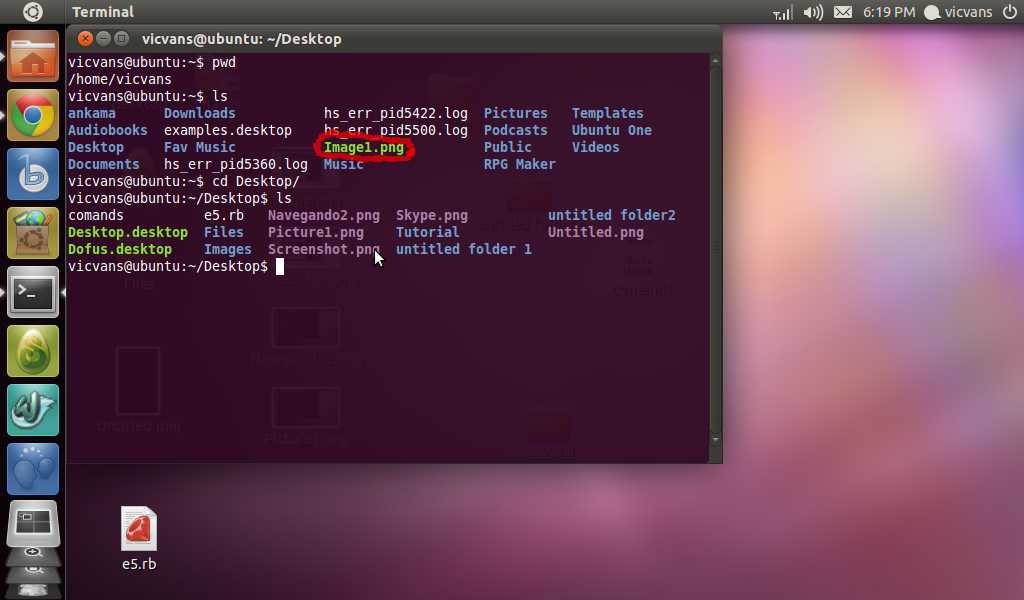
Intentemos copiar el archivo “Image1.png” que se encuentra en “/home/vicvans/Image1.png/”
Entonces introducimos el comando “cp” y luego la direccion del archivo seguida del directorio donde la queremos copiar “cp /home/vicvans/Image1.png/ /home/vicvans/Desktop/”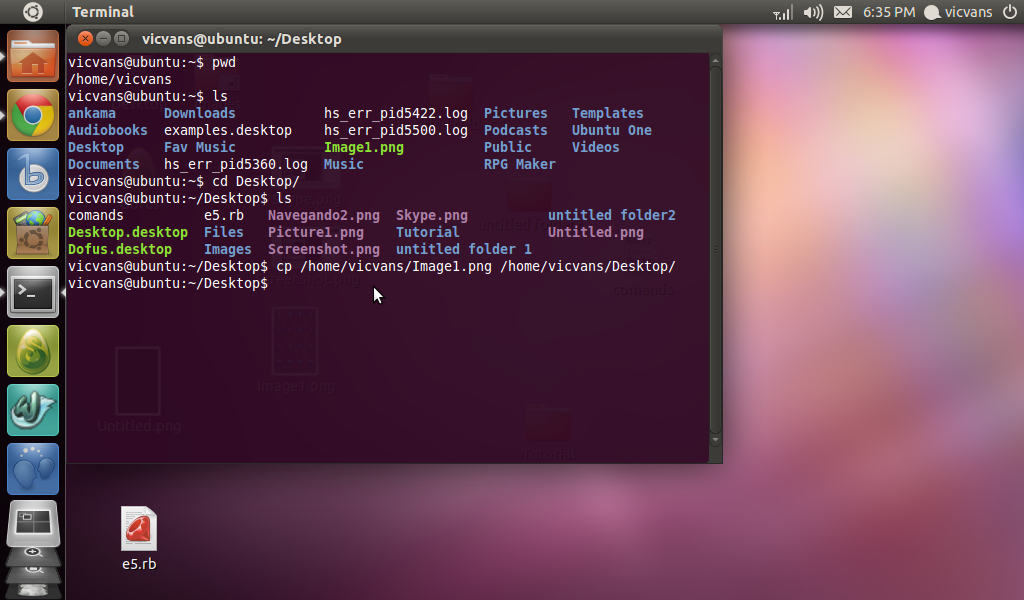
Ahora podemos ver con el comando “ls” que el archivo se ha copiado en “Desktop/”
Para regresar a la carpeta personal simplemente escribimos “cd”.
Ahora tenemos la opción “mv” que es mover, lo mismo que cuando cortamos un documento, se emplea igual que “cp” es decir introducimos en comando “mv” y luego la direccion del archivo y la direccion de donde lo queremos mover.
Veamos un ejemplo:
Estamos en la carpeta personal es decir “/home/vicvans/”
Introducimos el comando “ls”, para ver que hay dentro.
Veamos un ejemplo:
Estamos en la carpeta personal es decir “/home/vicvans/”
Introducimos el comando “ls”, para ver que hay dentro.
Ahora entramos a “Documents” y vemos que hay dentro con “ls”
Entonces intentemos mover el archivo “modem manager”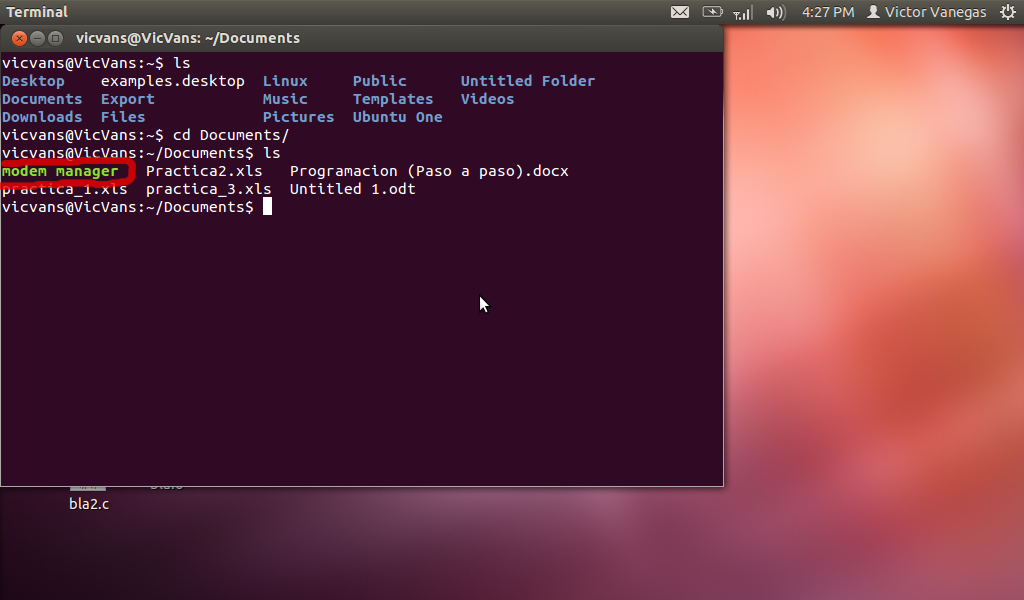
Entonces intentemos mover el archivo “modem manager”
Escribimos el comando “mv modem\ manager /home/vicvans/”
Atención que el archivo “modem manager” tiene espacios esto lo escribimos en la terminal con “\” como lo hice.
Atención que el archivo “modem manager” tiene espacios esto lo escribimos en la terminal con “\” como lo hice.

Ahora regresemos a la carpeta personal con “cd” , y como podemos ver el archivo se movio correctamente.

Ahora veamos como crear y borrar directorios.
Comencemos:
Entramos al directorio “Export”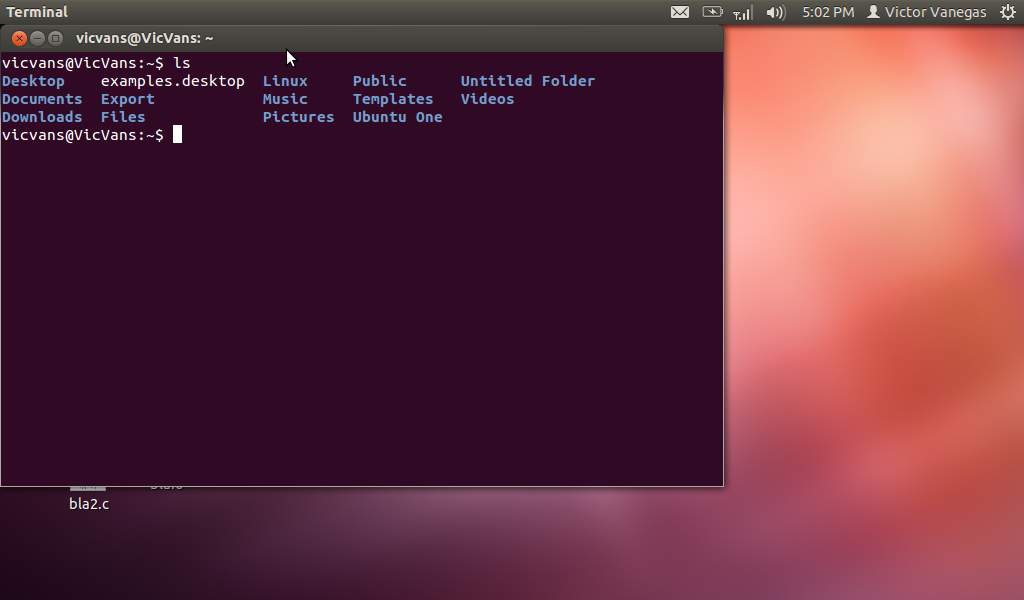
Como podemos ver hay un archivo y una carpeta.
Intentemos crear una nueva carpeta utilizando el comando “mkdir” (make directory)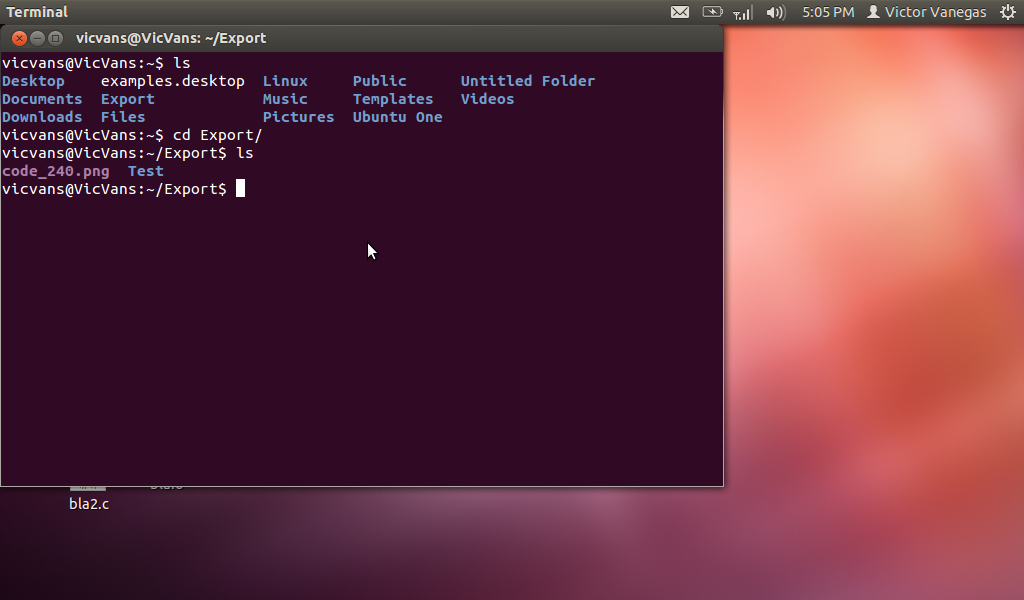
Comencemos:
Entramos al directorio “Export”
Como podemos ver hay un archivo y una carpeta.
Intentemos crear una nueva carpeta utilizando el comando “mkdir” (make directory)
Esto lo hacemos escribiendo el comando “mkdir (nombre del directorio)”, pongamosle de nombre “hola”, entonces escribimos “mkdir hola”
Ahora revisemos y podemos ver nuestro directorio “hola”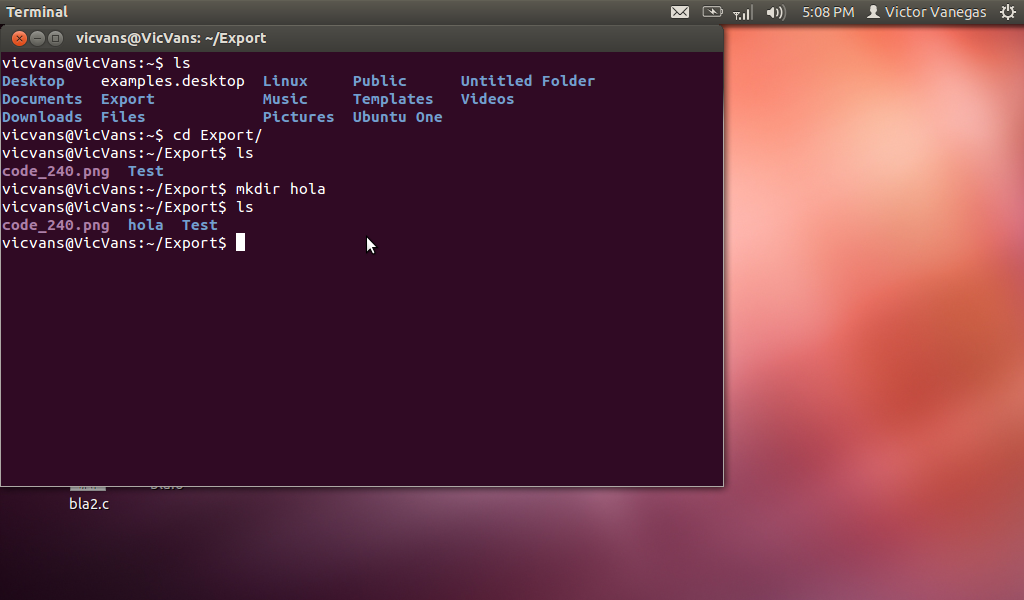
Como no necesitamos este directorio lo vamos a borrar, y asi usamos el comando “rmdir” (remove directory), para hacerlo simplemente escribimos “rmdir (nombre del directorio)”
Entonces escribimos “rmdir hola/”, y como podemos ver el directorio ha sido removido.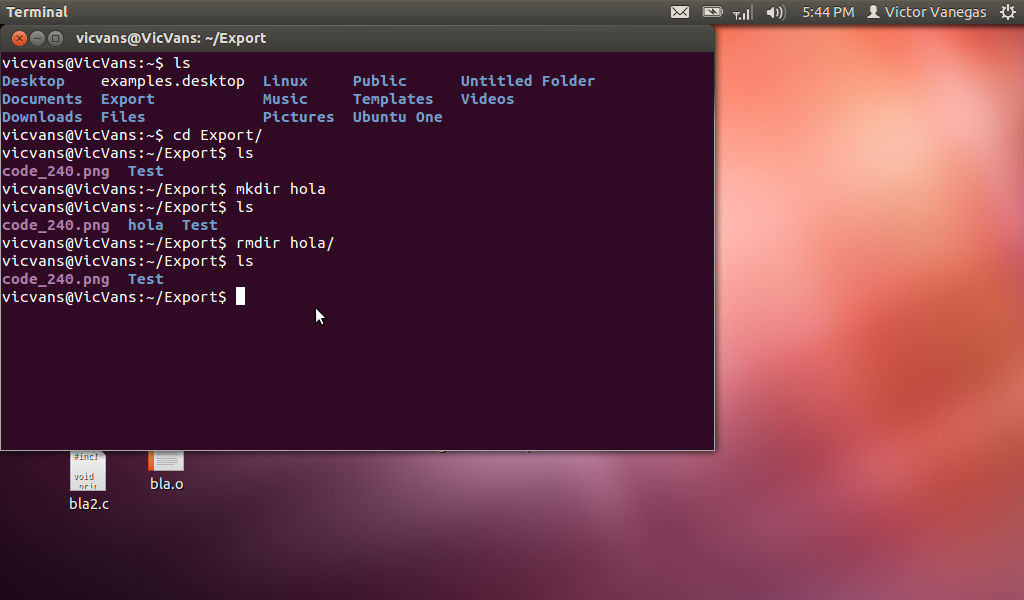
Ahora tenemos solo el archivo y el otro directorio, tratemos de borrar el archivo “code_240.png”
Entonces “rmdir code_240.png”. Sin embargo como podemos ver nos da un error ya que “code_240.png” es un archivo no un directorio, así que en este caso utilizaremos el comando “rm” (remove).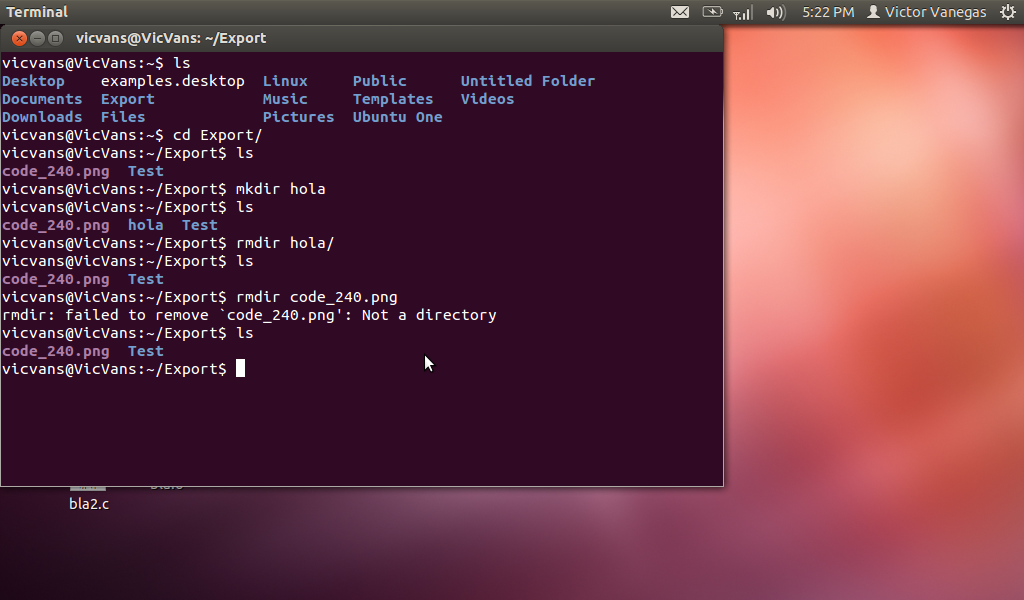
Con este comando podemos borrar archivos y demás, y lo escribimos igual que como “rmdir” es decir “rm (nombre del archivo)”
Asi escribimos “rm code_240.png”.
Como podemos ver esta vez el archivo ha sido eliminado.
Por ultimo solo tenemos la carpeta “Test”, tratemos de eliminarla.
Escribimos “rmdir Test”. Sin embargo obtenemos un error porque la carpeta “Test” contiene archivos dentro.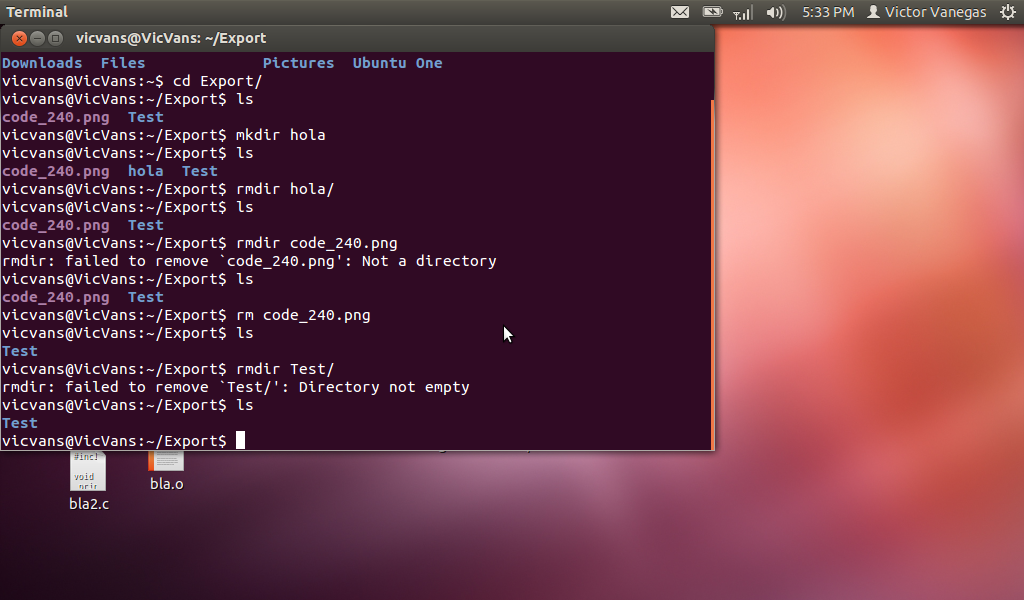
Entonces vamos a utilizar el comando “rm -R (nombre del directorio) con este comando podemos borrar un directorio con todo lo que contiene dentro.
Asi: “rm -R Test”, y como podemos ver el directorio ha sido borrado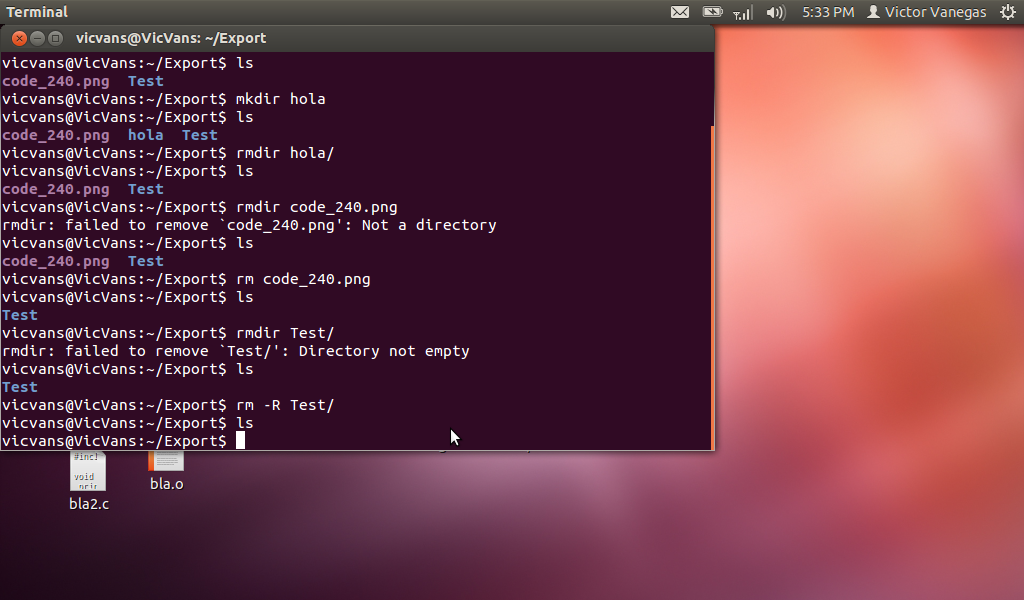
Ahora revisemos y podemos ver nuestro directorio “hola”
Como no necesitamos este directorio lo vamos a borrar, y asi usamos el comando “rmdir” (remove directory), para hacerlo simplemente escribimos “rmdir (nombre del directorio)”
Entonces escribimos “rmdir hola/”, y como podemos ver el directorio ha sido removido.
Ahora tenemos solo el archivo y el otro directorio, tratemos de borrar el archivo “code_240.png”
Entonces “rmdir code_240.png”. Sin embargo como podemos ver nos da un error ya que “code_240.png” es un archivo no un directorio, así que en este caso utilizaremos el comando “rm” (remove).
Con este comando podemos borrar archivos y demás, y lo escribimos igual que como “rmdir” es decir “rm (nombre del archivo)”
Asi escribimos “rm code_240.png”.
Como podemos ver esta vez el archivo ha sido eliminado.
Por ultimo solo tenemos la carpeta “Test”, tratemos de eliminarla.
Escribimos “rmdir Test”. Sin embargo obtenemos un error porque la carpeta “Test” contiene archivos dentro.
Entonces vamos a utilizar el comando “rm -R (nombre del directorio) con este comando podemos borrar un directorio con todo lo que contiene dentro.
Asi: “rm -R Test”, y como podemos ver el directorio ha sido borrado
Bueno esta vez eso es todo, utilizamos el muy “útil” comando “exit” y cerramos la terminal.
Espero les haya servido, la próxima vez hablare sobre comandos un poco más complejos.
Espero les haya servido, la próxima vez hablare sobre comandos un poco más complejos.


Comentarios
Publicar un comentario